
 par Med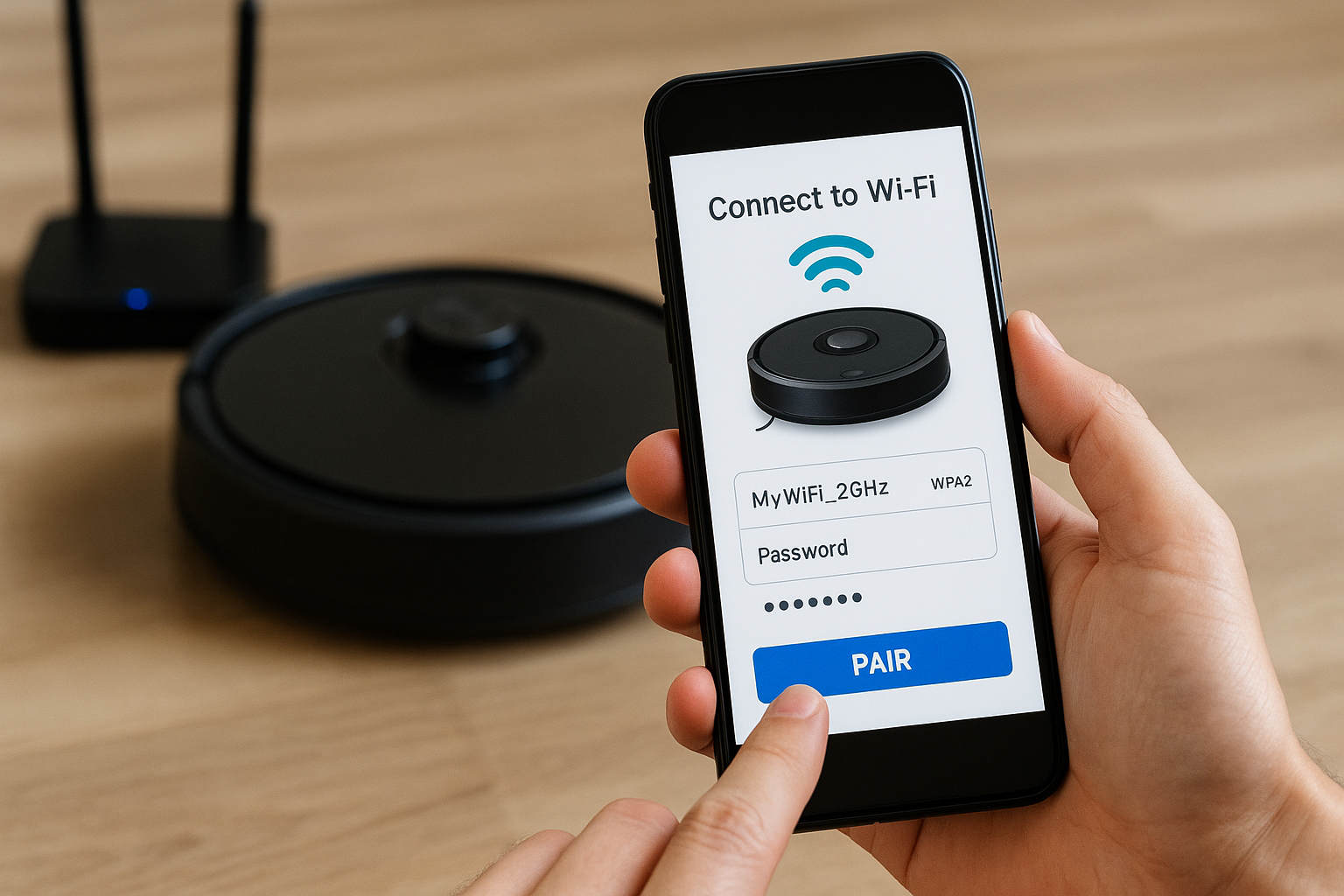
⏱️ Temps de lecture estimé : 10 minutes
Liens utiles
- Comparatif des aspirateurs connectés 2024
- Meilleurs aspirateurs connectés : guide pratique
- Wi-Fi Alliance : bandes, canaux et normes
- Diagnostic et appli mobile : préparer l’appairage
- Aspirateur robot connecté : réglages Wi-Fi, 2,4 GHz et sécurité
- Méthodes avancées pour un robot aspirateur Wi-Fi capricieux
Diagnostic et appli mobile : préparer l’appairage d’un robot connecté
Préparer la base et le téléphone pour l’aspirateur connecté
Un aspirateur robot connecté dépend d’un réseau clair et stable. D’abord, charge le robot au-delà de 30 %. Ensuite, branche la base sur une prise fiable. Puis, place la base près du routeur. Ainsi, le signal reste fort pendant l’installation.
Par ailleurs, dégage la zone autour de la base. En effet, les masses métalliques affaiblissent la radio. De plus, évite les multiprises fragiles. La stabilité électrique compte aussi.
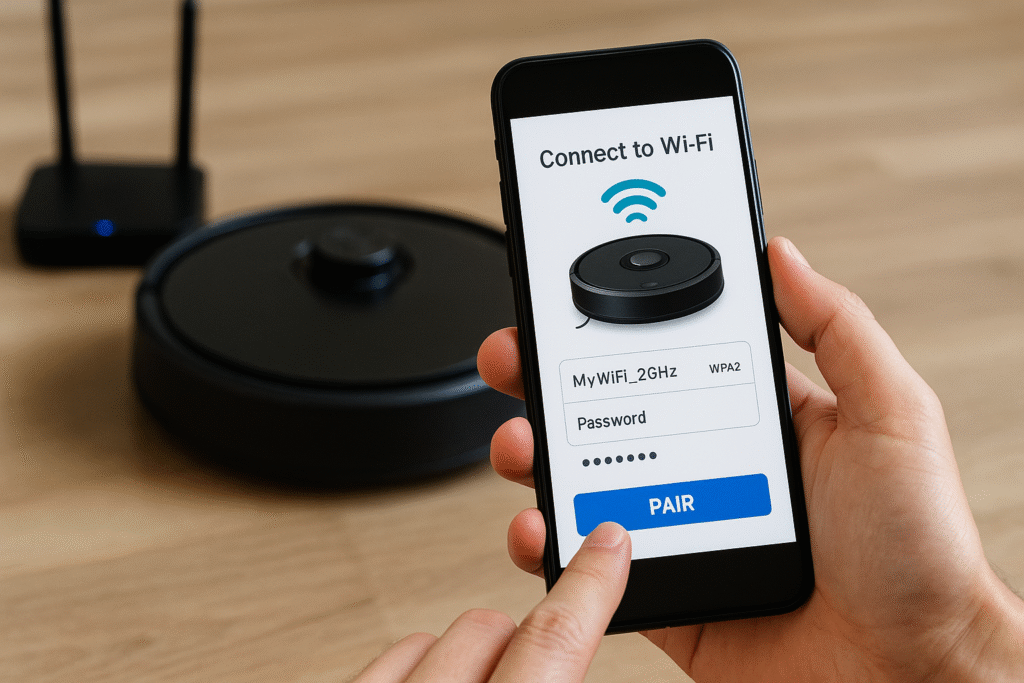
Maintenant, regarde le smartphone. Approche-le à moins de deux mètres. Puis, coupe VPN, partage de connexion et données mobiles. Ainsi, l’app reste sur le Wi-Fi domestique.
De plus, active le Bluetooth si l’app le demande. Sur Android, autorise la localisation. Sinon, le scan échoue parfois. Enfin, redémarre le téléphone et mets l’app à jour.
Messages d’erreur fréquents et solutions rapides
Lis chaque message avec attention. « Réseau 2,4 GHz requis » signale la mauvaise bande. « Mot de passe invalide » invite à vérifier majuscules et espaces. « Échec d’obtention d’IP » pointe souvent un DHCP saturé.
Ensuite, observe la LED du robot. Clignote-t-elle selon le mode d’appairage ? Sinon, relance la séquence depuis l’application.
Par ailleurs, supprime tout robot « fantôme » dans l’app. Ces doublons créent des conflits d’identifiants.
Puis, teste avec un second téléphone. Certaines combinaisons posent souci. Enfin, capture l’écran et note l’heure. Le support gagnera du temps. Toi aussi.
Vérifications terrain : signal, distance et interférences
Mesure le signal près de la base. Trois barres mini restent idéales. Sinon, rapproche le routeur. Ou déplace légèrement la base. Parfois, un mètre change tout.
Évite les interférences 2,4 GHz. Micro-ondes, babyphones et caméras IP saturent la bande. Par conséquent, teste à une autre heure.
Place le routeur en hauteur si possible. Ensuite, éloigne-le des murs porteurs. Enfin, vérifie le chargeur du robot. Un chargeur faible perturbe l’appairage.
Aspirateur robot connecté : réglages Wi-Fi, 2,4 GHz et sécurité
Séparer 2,4 GHz / 5 GHz pour l’aspirateur robot connecté
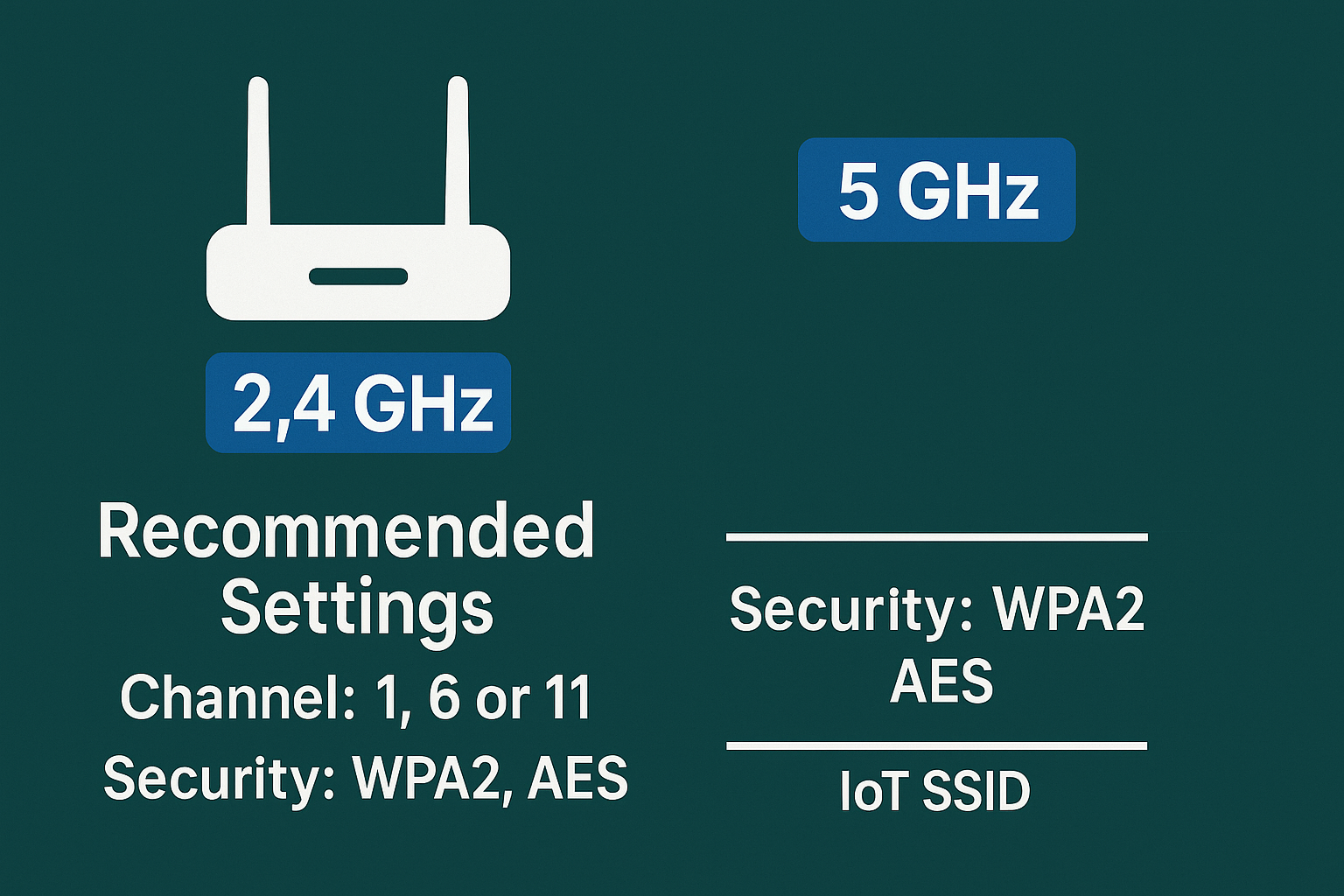
La plupart des robots n’aiment que le 2,4 GHz. D’abord, séparez les bandes 2,4 et 5 GHz. Donnez un nom distinct à chaque SSID. Ensuite, désactivez « Smart Connect » pendant l’installation. Cette fusion automatique perturbe souvent l’appairage.
Choisissez un canal stable : 1, 6 ou 11. Privilégiez une largeur de 20 MHz. Ainsi, la portée augmente et la liaison reste robuste.
Testez l’appairage près du routeur principal. Vous isolez ainsi un éventuel problème de portée. Puis, renommez le SSID si besoin. Évitez les caractères exotiques au départ.
Aspirateur robot connecté : réglages Wi-Fi, 2,4 GHz et sécurité
Séparer 2,4 GHz / 5 GHz pour l’aspirateur robot connecté
La plupart des robots n’aiment que le 2,4 GHz. Donc, sépare les bandes 2,4 et 5 GHz. Donne un nom distinct à chaque SSID.
Ensuite, désactive « Smart Connect » pendant l’installation. Cette fusion perturbe souvent l’appairage.
Puis, choisis un canal stable : 1, 6 ou 11, en 20 MHz. Ainsi, la portée augmente et la liaison reste robuste.
Enfin, teste l’appairage près du routeur principal. Évite aussi les caractères exotiques dans le SSID au départ.
Sécurité compatible : WPA2-AES, mot de passe et options
Côté sécurité, reste pragmatique. Utilise WPA2-PSK avec AES. Évite WPA3 seul durant l’appairage. Certains firmwares ne suivent pas encore.
Simplifie provisoirement la clé Wi-Fi. Réduis la longueur et les symboles rares. Ensuite, remets une clé robuste après succès.
Désactive l’isolement AP pendant les tests. Le téléphone doit voir le robot sur le LAN.
Coupe aussi le filtrage MAC durant l’installation. Tu le réactiveras ensuite. Ainsi, tu évites un blocage discret.
Hygiène réseau : DHCP, firmware et placement du routeur
Mets à jour le firmware du routeur. Applique aussi les patchs de sécurité. Ces mises à jour corrigent des bugs radio.
Compte tes appareils connectés. Certaines box saturent au-delà d’un seuil. Crée alors un réseau invité pour l’IoT.
Vérifie la puissance du signal près de la base. Déplace la base si le mur est porteur.
Planifie les nettoyages aux heures creuses. Le réseau est plus calme et plus fiable.
Besoin d’un rappel sur les normes ? Consulte la Wi-Fi Alliance.
Méthodes avancées pour un robot aspirateur Wi-Fi capricieux
Reset propre et nouvel appairage du robot aspirateur Wi-Fi
Si le blocage persiste, repars de zéro. D’abord, réinitialise le robot selon la notice. Ensuite, supprime-le dans l’application et relance l’appairage. Ainsi, tu effaces les restes de configuration.
Par ailleurs, mets à jour le firmware du robot. De plus, mets à jour l’application mobile. Un correctif règle souvent un bug têtu.
Puis, assainis le réseau. D’abord, redémarre la box. Ensuite, vide les baux DHCP si la liste déborde. En outre, change de DNS si la découverte rame.
Enfin, retente l’installation dans de bonnes conditions. Force le 2,4 GHz, garde un SSID clair, et place le téléphone près du routeur.
Réseaux maillés : band steering, backhaul et SSID IoT
Avec un réseau maillé, stabilise d’abord le backhaul. Place la base près d’un nœud fiable.
Désactive temporairement le band steering. Force le 2,4 GHz sur le SSID cible. Réduis aussi l’itinérance agressive pendant l’appairage.
Teste l’installation près du routeur principal. Rebranche les satellites après succès.
Crée un SSID IoT dédié si possible. Tu isoles ainsi l’aspirateur robot connecté des flux lourds. La stabilité s’améliore aussitôt.
Cas concrets : IP réservée et stabilité au quotidien
Premier cas : SSID fusionné. Après séparation 2,4 et 5 GHz, l’appairage réussit.
Second cas : mot de passe trop complexe. Après simplification, la connexion passe. Ensuite, la clé robuste revient en place.
Troisième cas : répéteur ancien. Pendant l’installation, coupe le répéteur. L’app détecte enfin le robot.
Quatrième cas : DHCP saturé. Après redémarrage et bail réservé, la liaison reste stable.
Documente ta méthode gagnante. Note versions, canaux et clés. Ces notes serviront lors d’une prochaine réinstallation.
En pratique, un aspirateur robot connecté bien réglé ne bouge plus. Tu gagnes en sérénité et en régularité.
Conclusion ✅
Un aspirateur robot connecté qui refuse le Wi-Fi n’est pas forcément défectueux. Souvent, un détail technique bloque l’installation. Avance donc par étapes courtes et claires.
D’abord, valide le téléphone et l’app. Ensuite, soigne le 2,4 GHz et la sécurité. Puis, stabilise la box, le DHCP et l’IP.
Si besoin, remets tout à zéro. Mets à jour le robot et l’application. Enfin, force l’appairage dans des conditions calmes.
En parallèle, isole tes objets sur un SSID IoT. Réserve une IP au robot pour plus de stabilité.
Résultat attendu : une connexion solide et des cycles réguliers. Ta maison reste propre. Ton agenda respire. ✨